
Ausgangslage
Im Frühjahr 2026 haben die Datenschutzbehörden Frankreichs (CNIL) und Italiens (Garante)
Leitlinien zum Einsatz von Tracking-Pixeln in E-Mails veröffentlicht. Dabei handelt es sich
nicht um neue Gesetze, sondern um Klarstellungen zur bestehenden ePrivacy- und DSGVO
Rechtslage.
Tracking-Pixel in E-Mails greifen auf Informationen auf dem Endgerät der Empfängerin oder
des Empfängers zu und fallen deshalb unter die ePrivacy-Regeln – ganz ähnlich wie bei
einem Cookie-Banner auf einer Website wird zwischen notwendigem und nicht
notwendigem Tracking unterschieden. Im HubSpot-Kontext gilt: E-Mail-Öffnungs- und Klick
Tracking bei Marketing- und Vertriebs-Mails gilt als nicht notwendig und braucht deshalb
künftig eine gesonderte, informierte Einwilligung.
Die Anforderungen gelten für alle Absender, die E-Mails an Empfänger:innen in diesen
Ländern senden – unabhängig davon, wo das eigene Unternehmen seinen Sitz hat.
Massgebend ist der Standort der Empfängerin oder des Empfängers, nicht der des
Absenders.
Neu:
Nun bietet HubSpot eine zentrale Lösung an, die sich momentan in der Beta-Version befindet. Mit der neuen Funktion lässt sich die E-Mail-Nachverfolgung pro Kontakt mithilfe eines neuen Einwilligungsdatensatzes für jede E-Mail-Adresse in Ihrem CRM verwalten. Die Nachverfolgung der E-Mail richtet sich dann nach dem Einwilligungsstatus des Kontaktes. HubSpot berücksichtigt dann zum Zeitpunkt des Versands den gesetzten Status und verfolgt nur E-Mail-Adressen von Personen nach, die dem Tracking zugestimmt hatten oder die von der neuen Regelung nicht betroffen sind. Sie müssen also nicht mehr eine getrackte und eine nicht getrackte Version einer E-Mail erstellen.
Zum Vorgehen:
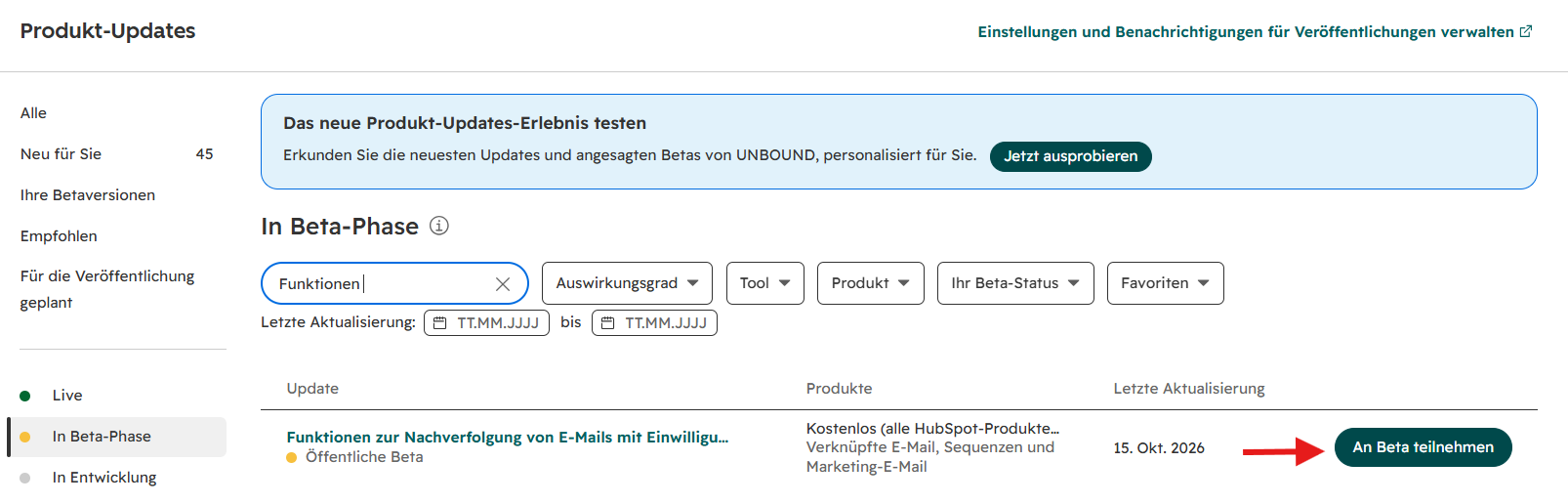
Zuerst müssen Sie die Beta aktivieren.
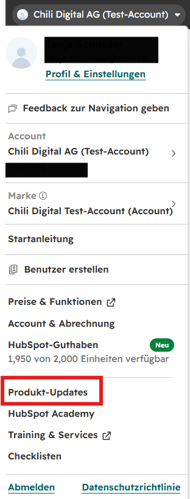
Schritt 1: Navigieren Sie in Ihrem Konto zu den «Produkt-Updates».
Schritt 2: Suchen Sie nach «Funktionen zur Nachverfolgung von E-Mails mit Einwilligungserklärung» und klicken Sie auf «An Beta teilnehmen».
Nun müssen Sie den Einwilligungsstatus der bestehenden Kontakte festlegen. Sie haben die Möglichkeit, manuell, über Segmente oder durch Workflows den Status der Kontakte zu erfassen.
Option 1: Status manuell oder über Segmente setzen
Schritt 1: Navigieren Sie zu CRM → Kontakte / CRM → Segmente und wählen Sie den entsprechenden Kontakt / die entsprechenden Kontakte im Segment aus.
Schritt 2: Klicken Sie auf «Mehr» und wählen Sie «Edit email tracking consent» aus.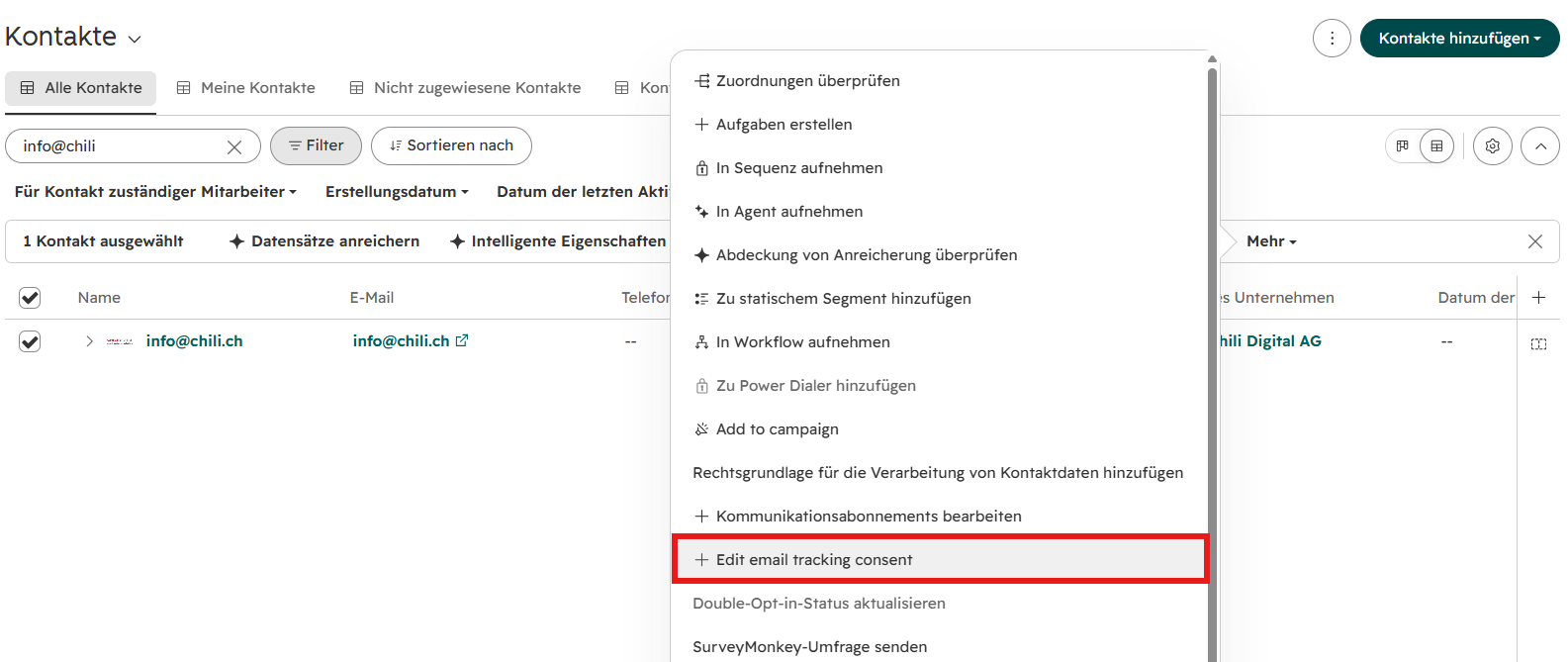
Schritt 3: Sie haben nun 4 Optionen zur Auswahl:
-
Nicht angegeben: Standardeinstellung, Kontakt hat keine Einwilligung zum Tracking erteilt
-
Einwilligung abgelehnt: Der Kontakt hat das Tracking abgelehnt
-
Nicht zutreffend: Der Kontakt ist von der neuen Regelung nicht betroffen
- Einwilligung erteilt: Der Kontakt hat dem Tracking zugestimmt
E-Mails von Personen mit den Stati «nicht angegeben» oder «Einwilligung nicht erteilt» werden nicht nachverfolgt. Wählen Sie den gewünschten Status aus.
Schritt 4: Wählen Sie, ob der Status nur für die primäre E-Mail Adresse des Kontaktes oder alle hinterlegten E-Mail Adressen gelten soll, und klicken Sie auf «Aktualisieren».
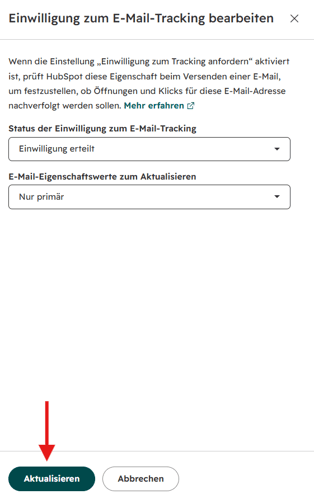
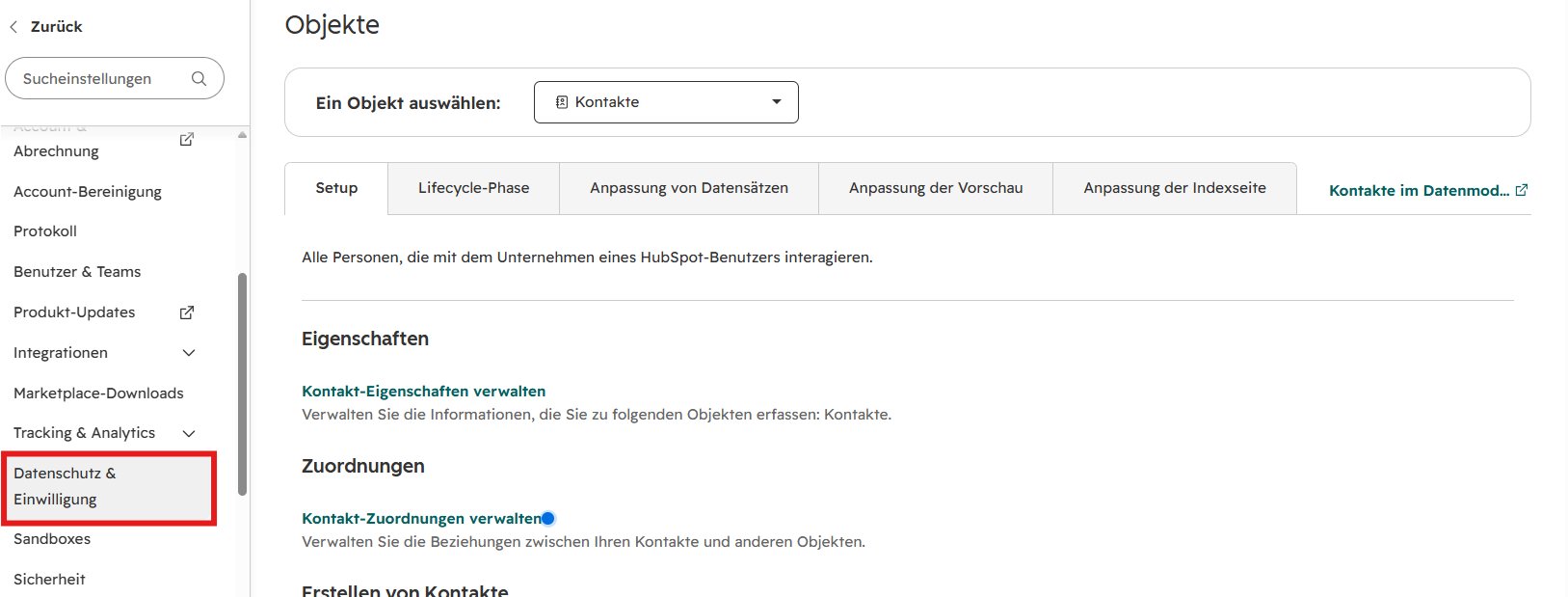
Schritt 5: Nachdem Sie bei allen Kontakten den richtigen Status festgelegt haben, navigieren Sie in den Einstellungen zum Abschnitt «Datenschutz & Einwilligung».
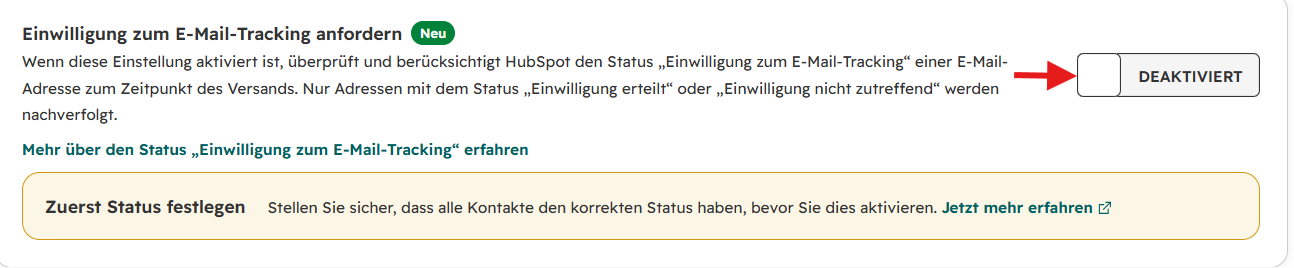
Schritt 6: Aktivieren Sie den Schalter «Einwilligung zum E-Mail Tracking anfordern», um die Einrichtung abzuschliessen.
Nach der Aktivierung erscheint auf der Seite mit den Abonnementeinstellungen automatisch ein Kästchen zur Tracking Abfrage. Die Empfänger können dort selbst das Tracking aktivieren oder deaktivieren.
Option 2: Status mit Hilfe eines Workflows setzen (erfordert Professional oder Enterprise)
Schritt 1: Navigieren Sie zu Automatisierung → Workflows und erstellen Sie einen kontaktbasierten Workflow. Entscheiden Sie, welche Kontakte aufgenommen werden sollen mit der Setzung eines Aufnahme Triggers.
Schritt 2: Fügen Sie dem Workflow nun die Aktion «Einwilligung zum E-Mail Tracking verwalten» hinzu.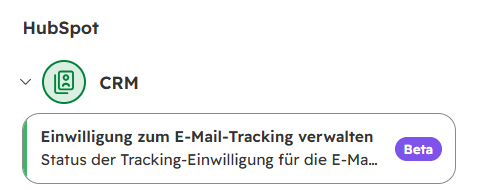
Schritt 3: Legen Sie die Kontakte fest, die aktualisiert werden sollen (aufgenommene oder alle zugeordneten Kontakte), den Einwilligungsstatus und welche E-Mail-Adressen betroffen sind, und klicken Sie anschliessend auf «Speichern».
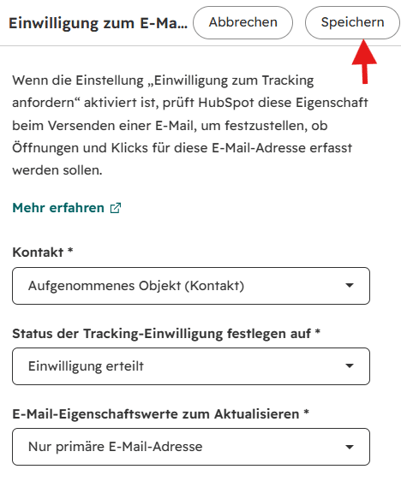
Schritt 4: Fügen Sie bei Bedarf weitere Aktionen hinzu.
Schritt 5: Aktivieren Sie den Workflow.
Schritt 6: Navigieren Sie in den Einstellungen zum Abschnitt «Datenschutz & Einwilligung».
Schritt 7: Aktivieren Sie den Schalter «Einwilligung zum E-Mail Tracking anfordern», um die Einrichtung abzuschliessen.
Nach der Aktivierung erscheint auf der Seite mit den Abonnementeinstellungen automatisch ein Kästchen zur Tracking Abfrage. Die Empfänger können dort selbst das Tracking aktivieren oder deaktivieren.
Status eines Kontaktes einsehen und verwalten:
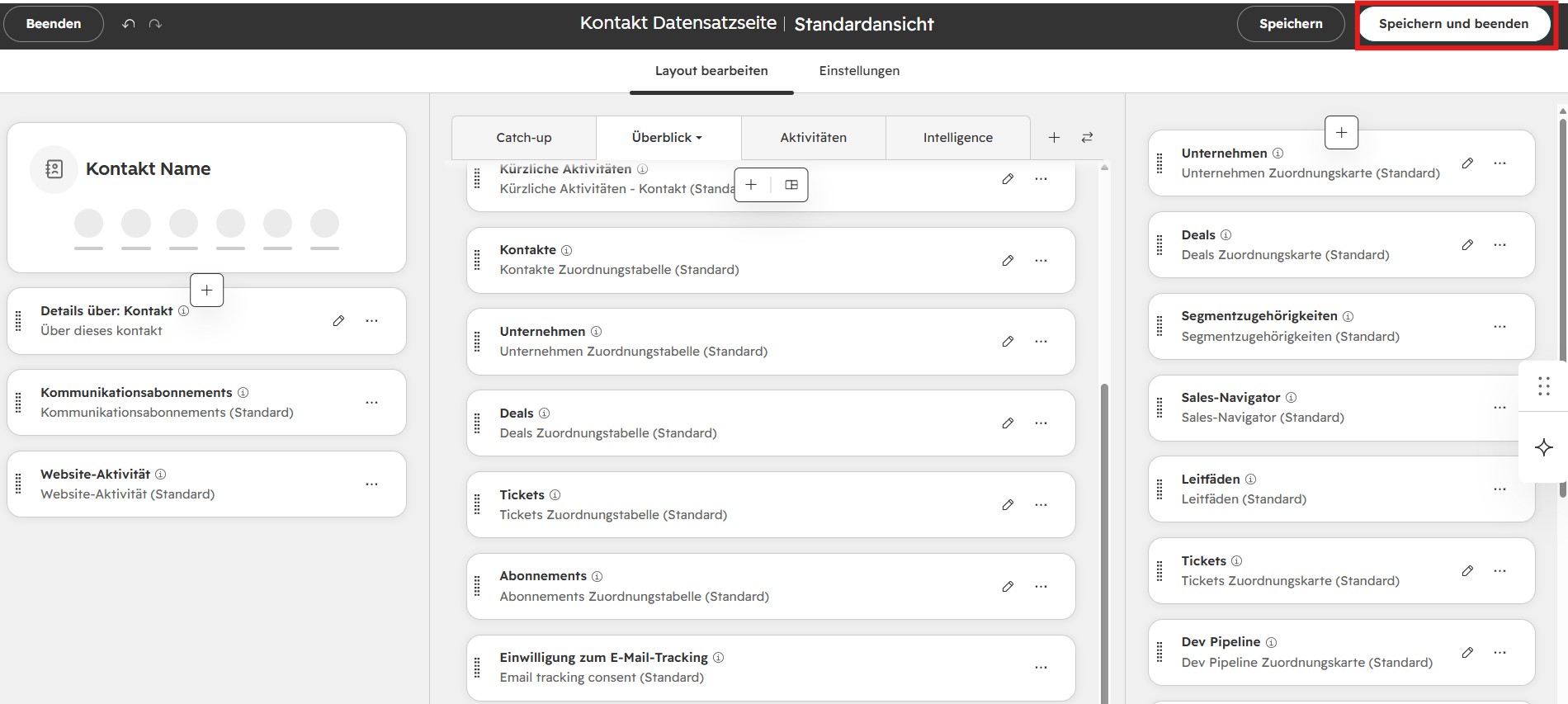
Schritt 1: Navigieren Sie zu den Einstellungen → Objekten, wählen Sie das Objekt «Kontakt» und klicken Sie auf «Standardansicht».
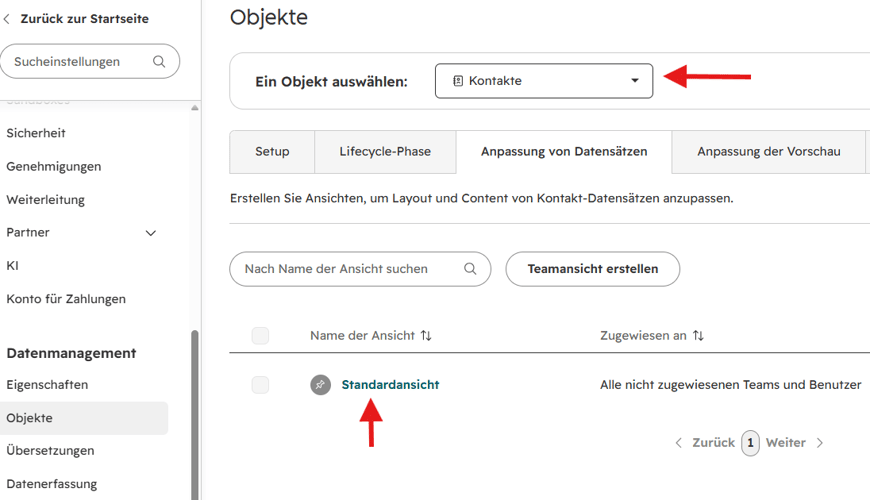
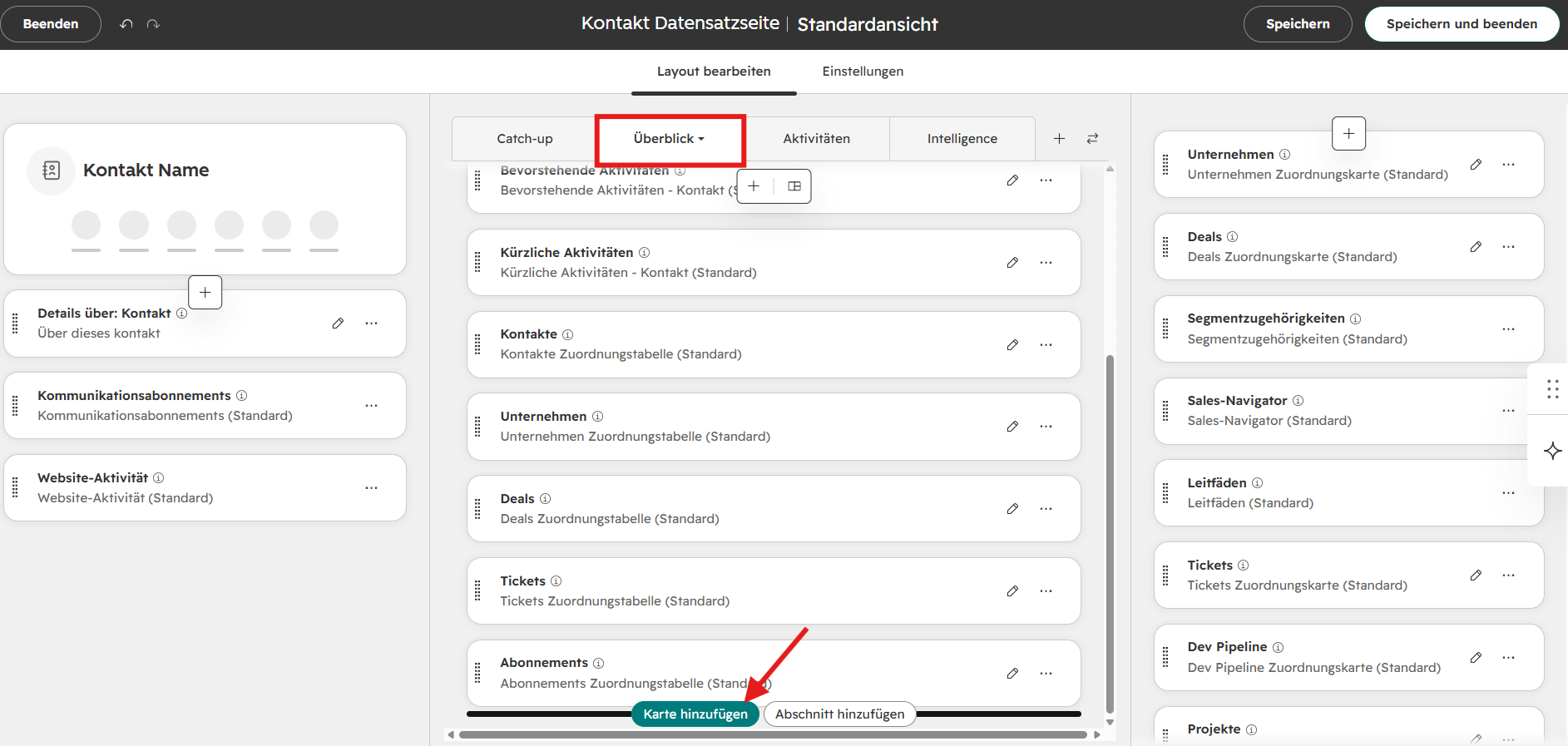
Schritt 2: Klicken Sie auf «Überblick» und dann anschliessend auf «Karte hinzufügen».
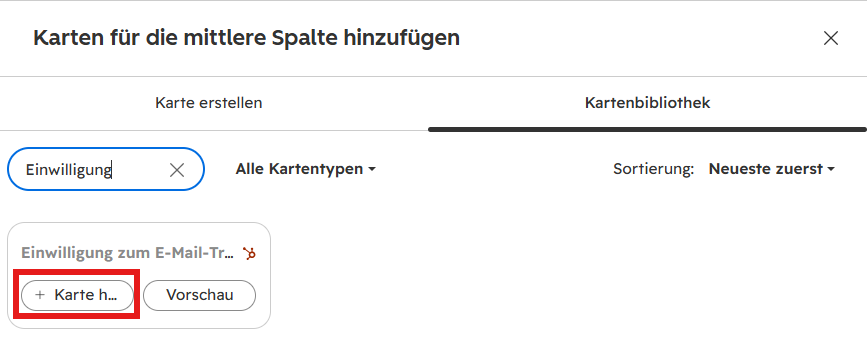
Schritt 3: Gehen Sie zur Kartenbibliothek, suchen Sie nach «Einwilligung zum E-Mail Tracking» und klicken Sie auf «Karte hinzufügen».
Schritt 4: Um den Vorgang abzuschliessen, klicken Sie auf «Speichern und beenden». Nun können Sie im jeweiligen Kontakt den Status einsehen.
Schritt 5: Um den Status zu verwalten, navigieren Sie zu CRM und klicken Sie auf den entsprechenden Kontakt.
Schritt 6: Wechseln Sie zum Überblicks-Tab und klicken Sie unter der Karte «Einwilligung zum E-Mail Tracking» auf «Status anzeigen und verwalten».
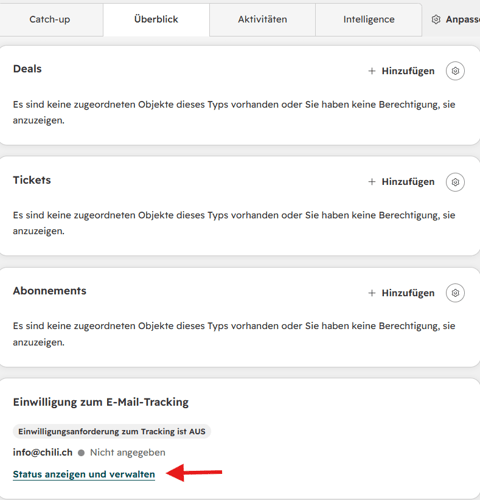
Schritt 7: Klicken Sie auf «Status aktualisieren».
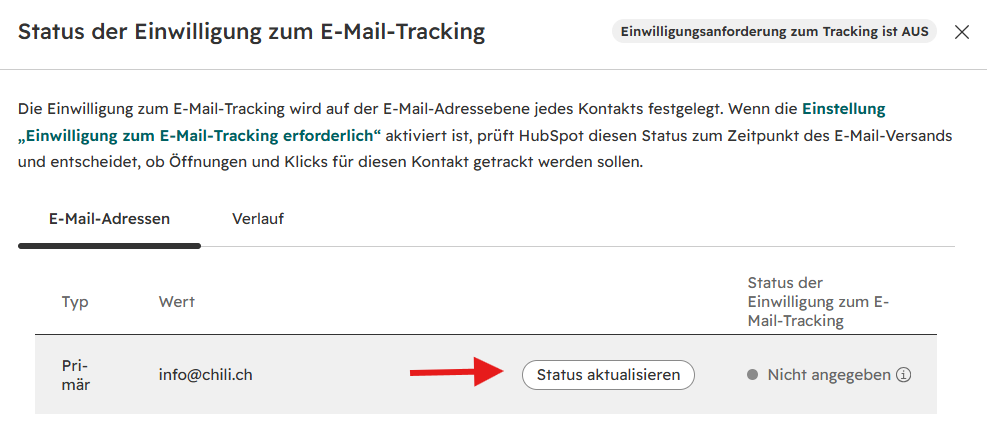
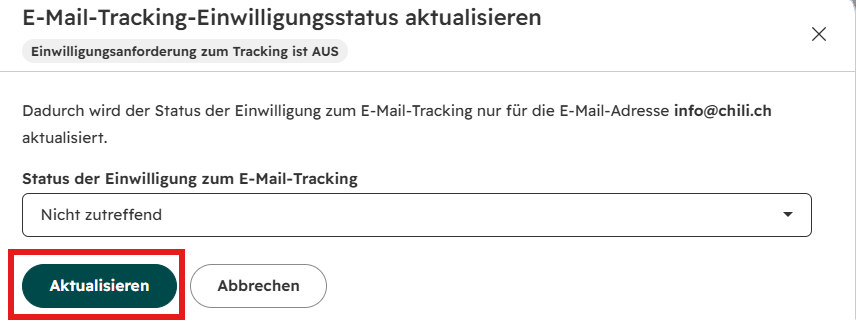
Schritt 8: Wählen Sie den gewünschten Status aus und klicken Sie auf «Aktualisieren».
Einschränkungen!
Bei Formularen wird die Funktion nicht unterstützt. Sie können aber eine benutzerdefinierte Eigenschaft hinzufügen, welche die Tracking-Einwilligung abfragt, und dann mittels Workflow den Einwilligungsstatus des Kontaktes aktualisieren.
Wir unterstützen Sie gerne dabei, die neuen Möglichkeiten in Ihrem HubSpot-Setup bestmöglich zu nutzen – sei es strategisch, technisch oder operativ.